
SSeMU Tools
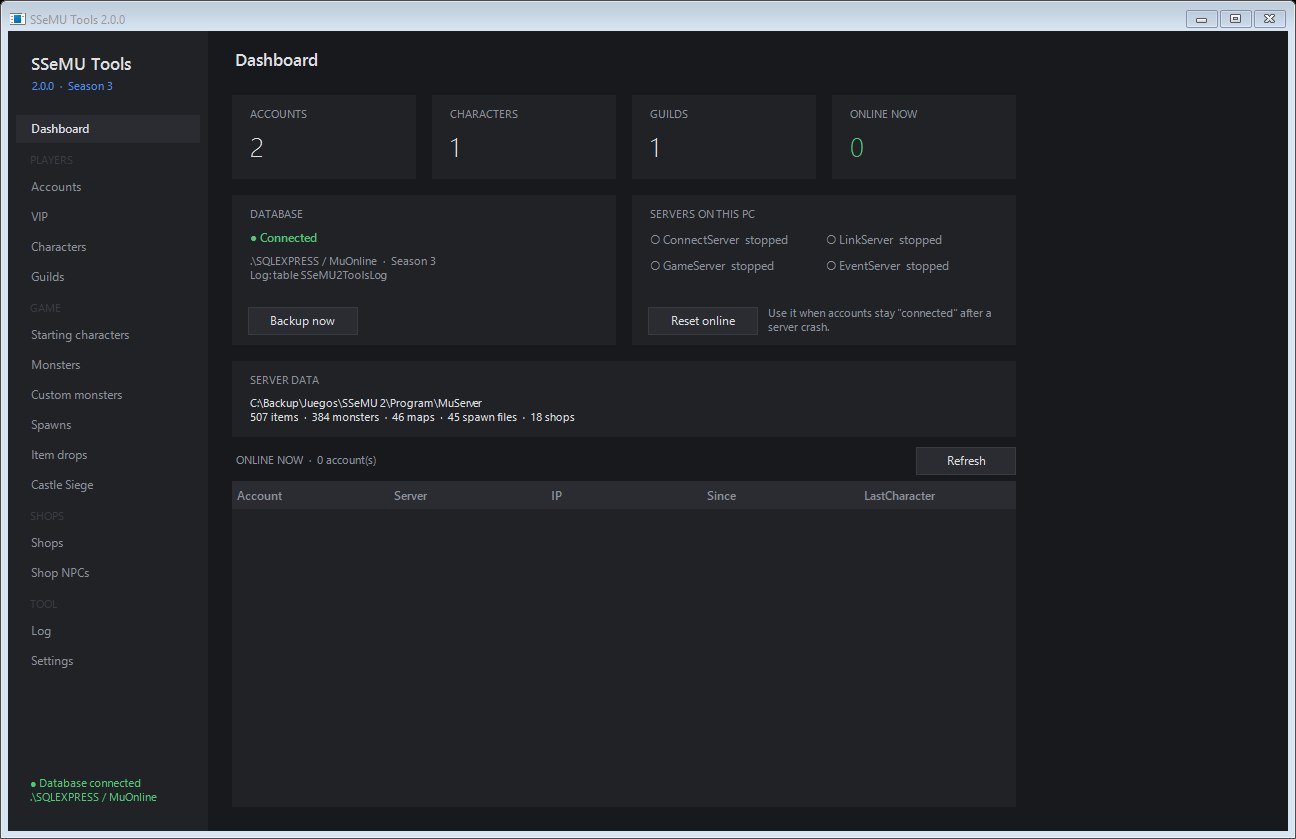
SSeMU 2 Tools.exe es el editor del servidor: cuentas, VIP, personajes, guilds, staff, tiendas, Cash shop, mapas, experiencia, resets, monstruos, spawns sobre el mapa, drops, item bags, quests, mixes, precios, invasiones y castigos al morir, todo en una sola ventana y sin escribir números ni asteriscos a mano. Funciona con SSeMU 2 Season 3 y Season 6, en la PC del servidor o desde otra PC. Está en inglés, español y portugués.
Viene dentro del servidor, en MuServer\Tools\SSeMU 2 Tools (una en el MuServer de Season 3 y otra en el de Season 6). Solo funciona con servidores SSeMU 2: si la carpeta elegida es de otro servidor, avisa y no la usa.
Instalación
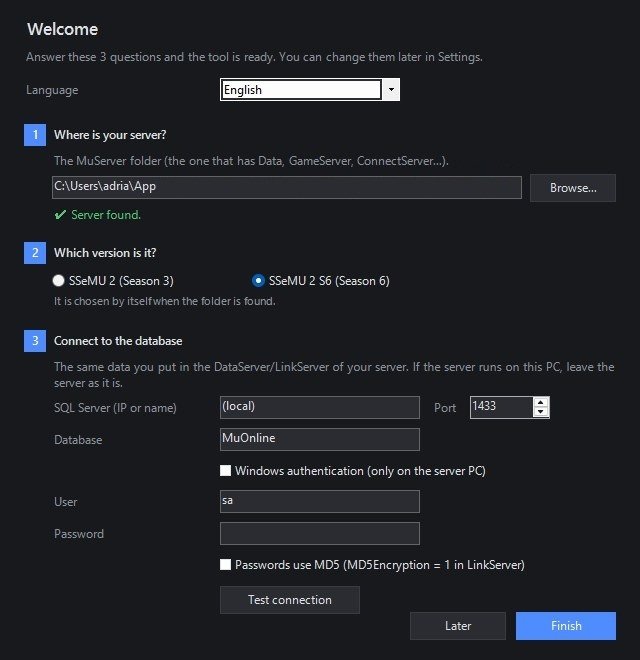
- Ejecuta
MuServer\Tools\SSeMU 2 Tools\SSeMU 2 Tools.exe. La primera vez se abre la configuración inicial:- Dónde está tu servidor: la carpeta
MuServer. Como la herramienta está adentro, la encuentra sola. - Qué versión es: Season 3 o Season 6. Se elige sola al encontrar la carpeta.
- La base de datos: si dejas marcado Después configurar el servidor, se configura en el asistente del servidor (la base todavía no existe). Si lo desmarcas, pide servidor, usuario y contraseña de SQL Server, con Test connection para probar.
- Dónde está tu servidor: la carpeta
- Pulsa Finish. Todo se guarda en
SSeMU 2 Tools.ini. Para cambiarlo después: Settings → Run setup again.
Configurar el servidor (asistente)
Deja el servidor listo paso a paso. Se abre al terminar la configuración inicial (si quedó marcado) o cuando quieras desde Settings → Server setup. Cada paso se puede saltear y al final muestra un resumen de lo que hizo y de los errores.
- Licencia: el número de licencia va en ConnectServer, LinkServer, GameServer y EventServer, y el nombre del cliente en
MainInfo.ini. Avisa si IPv6 está activado: con IPv6 no se puede validar la licencia y los ejecutables no abren, hay que apagarlo en el adaptador de red. - IP: botones Use LAN IP y Get WAN IP. La escribe en
ConnectServer\ServerList.xml,Data\MapServerInfo.txtyMainInfo.ini. - Base de datos: lista los SQL Server de la PC (con versión y si el servicio está detenido) y busca en la red. Crea la base y carga
DB\MuOnline.sql, o usa una que ya exista sin cambiarla. SiMuOnlineya existe, avisa y proponeMuOnline1. Funciona con SQL Server 2008 o más nuevo. Avisa si SQL Server no está instalado o si falta Management Studio. - ODBC: la crea como DSN de usuario (32/64 bits) apuntando a la base elegida, con el nombre de
LinkServerODBCdeLinkServer.ini. Si ya existe, proponeMuOnline1y guarda el nombre nuevo enLinkServer.ini(también usuario y contraseña si no usas autenticación de Windows). Usa SQL Server Native Client 11.0 si está instalado; si no hay ningún controlador ODBC de SQL Server, avisa. - Cliente: copia las claves (
NetPublicKey.txtdel ConnectServer y deData\Hack) aMainInfo.iniy genera elMain.dat. Las claves aparecen después de abrir una vez el ConnectServer y el GameServer con la licencia: si todavía no están, vuelve a abrir el asistente y haz solo este paso.
Idioma
Por defecto usa el idioma de Windows (español, portugués o, si es otro, inglés). Se cambia en el asistente o en Settings → Language. En el .ini es Language (en, es o pt; vacío = idioma de Windows).
Conexión a la base de datos
SSeMU Tools tiene su propia conexión a SQL Server (no usa el ODBC del LinkServer). Se configura en el asistente, en Settings o en la sección [Database] del .ini:
| Clave | Descripción |
|---|---|
Server | IP o nombre del SQL Server. (local) = esta PC. Si usas SQL Express: .\SQLEXPRESS. |
Port | Puerto TCP. 1433 es el normal; 0 = automático (instancia con nombre). |
Database | Normalmente MuOnline. |
WindowsAuth | 1 = usuario de Windows (solo en la PC del servidor). 0 = User y Password de SQL. |
MD5Encryption | 1 si el LinkServer tiene MD5Encryption = 1. Con MD5 no se pueden crear cuentas ni cambiar contraseñas desde la herramienta. |
Otras claves de [Editor]: ServerType (S3 o S6), ServerPath (carpeta MuServer, completa o relativa a la herramienta; vacío = la pregunta el asistente), Language y Configured (0 = vuelve a abrir el asistente).
Usarla desde otra PC
- En la PC del servidor abre SQL Server Configuration Manager → Protocolos de red → activa TCP/IP y en IPAll pon el puerto
1433. Reinicia el servicio de SQL Server. - Abre el puerto
1433(TCP) en el firewall de esa PC. - Usa autenticación de SQL Server (por ejemplo el usuario
sacon una contraseña fuerte). - En la otra PC, en el asistente o en Settings: servidor = IP del servidor, puerto = 1433, desmarca Windows authentication, escribe usuario y contraseña y pulsa Test connection.
MuServer o úsalas en la PC del servidor.
Páginas
El menú de la izquierda es un árbol: cada grupo se abre o se cierra con un clic (al abrir la herramienta empiezan todos cerrados) y cada entrada explica qué hace al pasar el mouse. Las páginas de reglas tienen la lista a la izquierda (con buscador) y el formulario a la derecha; cada regla se lee como una frase y la página avisa si una regla nunca se va a usar.
| Página | Qué hace |
|---|---|
| Dashboard | Estado de la base y de los servidores de esta PC, accesos rápidos ("¿Qué querés hacer?"), números del servidor y jugadores online. Reset online libera cuentas que quedaron "conectadas" tras una caída. Además revisa la configuración y avisa, con un botón para arreglarlo: puertos distintos entre GameServer, ConnectServer y LinkServer, servidores que faltan en ServerList.xml, versión o serial del cliente distintos, IP local o de red, puertos ocupados, cierres por error de los últimos 7 días, spawns con monstruos que no existen, cuentas trabadas y base sin backup. |
| Players | |
| Accounts | Crear, editar, bloquear y borrar cuentas (con todos sus personajes). Coins: WCoin y PC Points en S3; WCoin C, WCoin P y Goblin Points en S6. Botón para editar el baúl. |
| VIP | Poner Free o VIP 1~3, sumar días y pasar a Free las cuentas vencidas. |
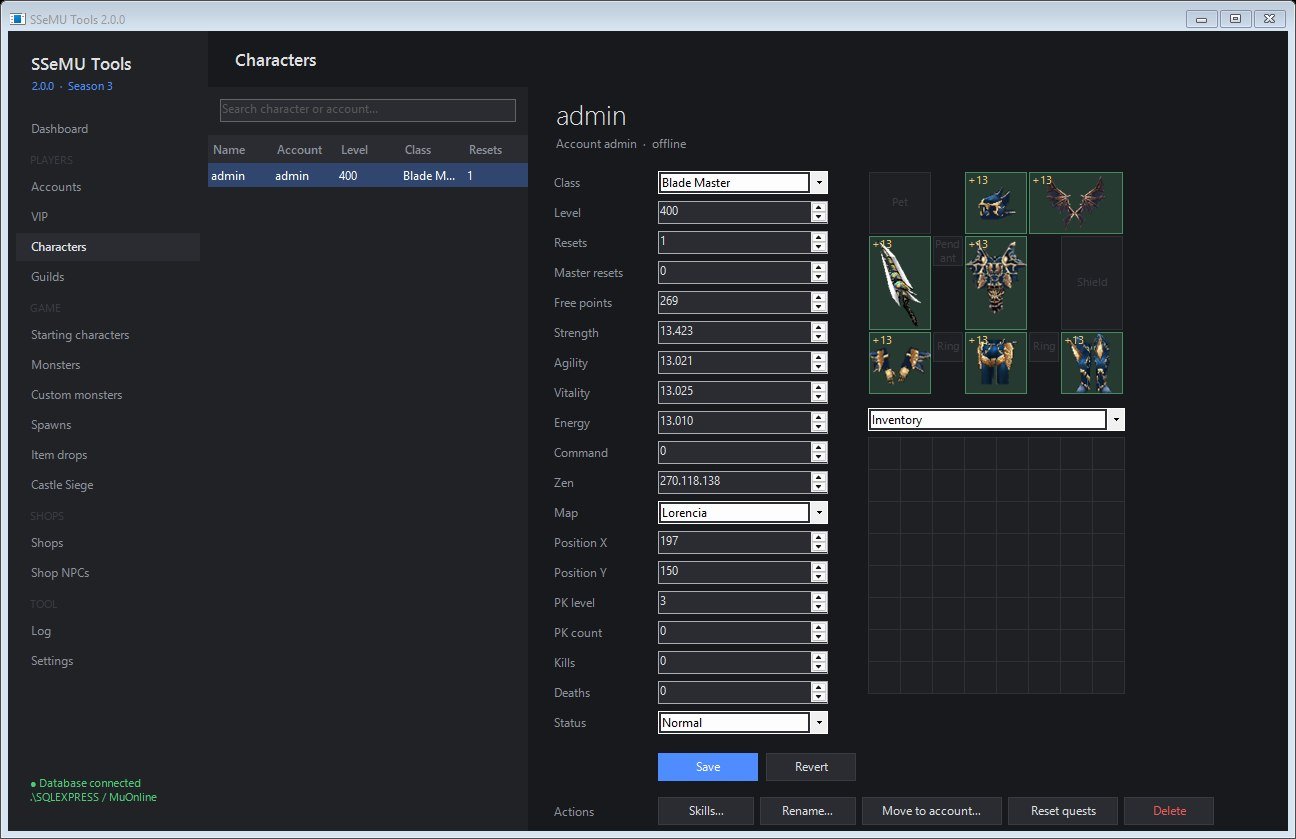
| Characters | Stats, resets, kills/deaths, clase, mapa, estado (GM, bloqueado) e inventario con editor de ítems. Acciones: skills, renombrar, pasar a otra cuenta, reiniciar quests y borrar. Al reiniciar quests, las de la evolución que ya tiene el personaje (2ª o 3ª clase) quedan terminadas. |
| Duplicated items | Busca ítems con el mismo serial en todos los inventarios, baúles y baúles extra. Dos ítems con el mismo serial casi siempre son un dupe: muestra cuál es, en qué cuenta, personaje y casilla. Conviene cerrar el GameServer antes, así los inventarios están al día. |
| Guilds | Crear y borrar, aviso, score, editor de la marca, miembros (agregar, quitar, rango, guild master), unión y rivalidad. |
| Starting characters | Stats, mapa e ítems con los que empieza cada clase (tabla DefaultClassType). Pestaña Gifts when created: zen, puntos, ítems y buffs que recibe cada personaje nuevo la primera vez que entra (DefaultClassFreebies.txt). |
| Staff | Game Masters (cuenta, personaje o todos los de la cuenta y nivel de GM) y "Servidor cerrado": un interruptor para que solo entren las cuentas de la lista mientras arreglás algo. |
| Online reward | Monedas que reciben los jugadores por estar online: cada cuánto tiempo y cuánto, por nivel, resets y VIP. |
| Shops | |
| NPC shops | Ítems de cada tienda de Data\Shop con la grilla del juego: arrastra ítems para agregarlos o sacarlos. |
| Shop NPCs | Lista de NPCs y sus opciones al costado: qué tienda abre (con botón para editar sus ítems o crear una nueva), dónde está (clic en el mapa), qué cuentas pueden comprar, si es solo para Game Masters y con qué moneda (ShopManager.txt). |
| Cash shop | La tienda de la tecla X: pestañas, botones o categorías, ítems y precios. Guarda juntos el archivo del servidor y el del cliente (ver Cash Shop S3 y Cash Shop S6). |
| PC Point shop | Solo S3. Los ítems que se compran con PC Points, con la misma grilla que las tiendas de NPC. |
| World | |
| Spawns | NPCs, spots, monstruos sueltos y de evento sobre el mapa. Se pueden elegir varios, moverlos juntos, copiarlos y pegarlos (también en otro mapa), deshacer, y llenar una zona con N monstruos en celdas libres. |
| Monsters | MonsterList.txt como formulario: vida, ataque, defensa, resistencias, movimiento y drops, cada campo con su explicación. |
| Custom monsters | CustomMonster.txt: un monstruo más fuerte o más débil en un mapa (en %) y sus premios al matarlo. |
| Item drops | ItemDrop.txt: ítem con imagen, opciones al azar, quién lo tira y la chance por nivel VIP en %. |
| Item bags | Lo que dan las cajas, los monstruos y los eventos: premios, ítems, zen, coins y chances. Incluye When is it given? para elegir qué caja, monstruo o evento da cada bolsa (ItemBagManager.txt). |
| Item sources | Elige un ítem (también por su nombre según el nivel) y muestra de dónde sale: drop normal, excelente y ancient de los monstruos que están en los mapas (con sus mapas), drops extra, item bags y qué caja, monstruo o evento las da, tiendas, Cash shop, eventos (Golden Archer, Moss Merchant, Drop event), quests y regalos al crear. Items nobody can get lista los ítems que no salen de ningún lado. Los resultados de las mezclas de la Chaos Machine no se cuentan porque están fijos en el servidor. |
| Quest rates | La chance en % de que los monstruos tiren los ítems que piden las quests: las de cambio de clase (QuestObjective.txt) y, en Season 6, las de Quest World. Cada ítem con su imagen y quién lo tira; Apply to all pone el mismo % a todos. Se aplica con /reload quest. |
| Quest World | Solo S6. Las quests de los NPCs en un árbol (grupo, quest, paso) con los textos que ve el jugador: a qué paso lleva cada respuesta, cómo empieza, quién la puede hacer, objetivos (matar, traer ítems, nivel, zen, eventos...) y premios. |
| Custom quests | Las quests del NPC de quests custom: nombre y descripción, nivel, resets, clases, objetivos (matar, traer ítems, zen, nivel, resets) y la bolsa de premio. |
| Castle Siege | Dueño del castillo, impuestos, zen, fechas y limpiar inscripciones. |
| Maps | Por mapa: rates de experiencia, drop, zen, excelentes y set; PK, comercio, tienda personal, party, duelo y más; dónde aparecen los jugadores al entrar y al morir; y las opciones de los ítems que caen. Botón para copiar los rates a todos los mapas. |
| Experience | Experiencia por nivel, resets y VIP, con una calculadora que muestra la experiencia final de un jugador (servidor × mapa × tabla). |
| Resets | Lo que cuesta cada reset (nivel, zen, monedas), lo que da (puntos y bolsa de premio), cuántos se pueden hacer por día, semana y mes, y un resumen reset por reset. |
| Economy | |
| Chaos mix | Chance de éxito y costo de cada mix por VIP, con un botón para subir o bajar todas las chances. |
| Item prices | Precio de compra y venta de los ítems en las tiendas de NPC. |
| Zen drop | Cuánto zen tiran los monstruos por mapa, monstruo y nivel. |
| Excellent options | Qué opciones excelentes salen más seguido en cada tipo de ítem, con la chance en %. |
| Events | |
| Invasions | Cada invasión con sus horarios, mensajes, jefe y monstruos por zona (la zona se marca arrastrando sobre el mapa). |
| Golden Archer | Premios por 10, 20, 30, 50 y 100 Rena con su chance. |
| Moss Merchant | Solo S6. Dónde está, cuándo viene y qué ítems sortea. |
| Balance | |
| Death penalty | Lo que pierde un jugador al morir (por un monstruo o por otro jugador): experiencia, zen y la chance de tirar un ítem, según su PK, nivel, resets y VIP. |
| Tool | |
| Log | Quién cambió qué y cuándo. |
| Settings | Base de datos, nombre de operador, backup, idioma, Run setup again, Server setup (el asistente del servidor), Create Main.dat now y Sync client items. |
Editor de ítems

- Doble clic en una casilla vacía agrega un ítem; sobre un ítem lo edita. Clic derecho: editar, copiar, pegar, borrar y Clear all (vacía la grilla). Se puede arrastrar para mover.
- Nivel, durabilidad, skill, luck, opción, excellent (con el nombre de cada opción), ancient, 380, harmony y sockets (S6).
- Solo se pueden marcar las opciones que el ítem admite, según los archivos del servidor (
Item.txt,ItemOption.txt,SetItemType.txt,380ItemType.txt,SocketItemType.txt): por ejemplo, unas alas no pueden llevar skill. Las demás quedan tachadas. - Los ítems que cambian de nombre según el nivel (ItemLevel.txt) aparecen por su nombre en el buscador, por ejemplo Box of Kundun +3 o STR Fruit, y al elegirlos se pone el nivel solo.
- Full set: al elegir una pieza de armadura agrega el set completo con las mismas opciones.
- Generate serial: pide el serial a la base con
WZ_GetItemSerial, el mismo que usa el servidor, así no se repiten.
Monstruos y drops
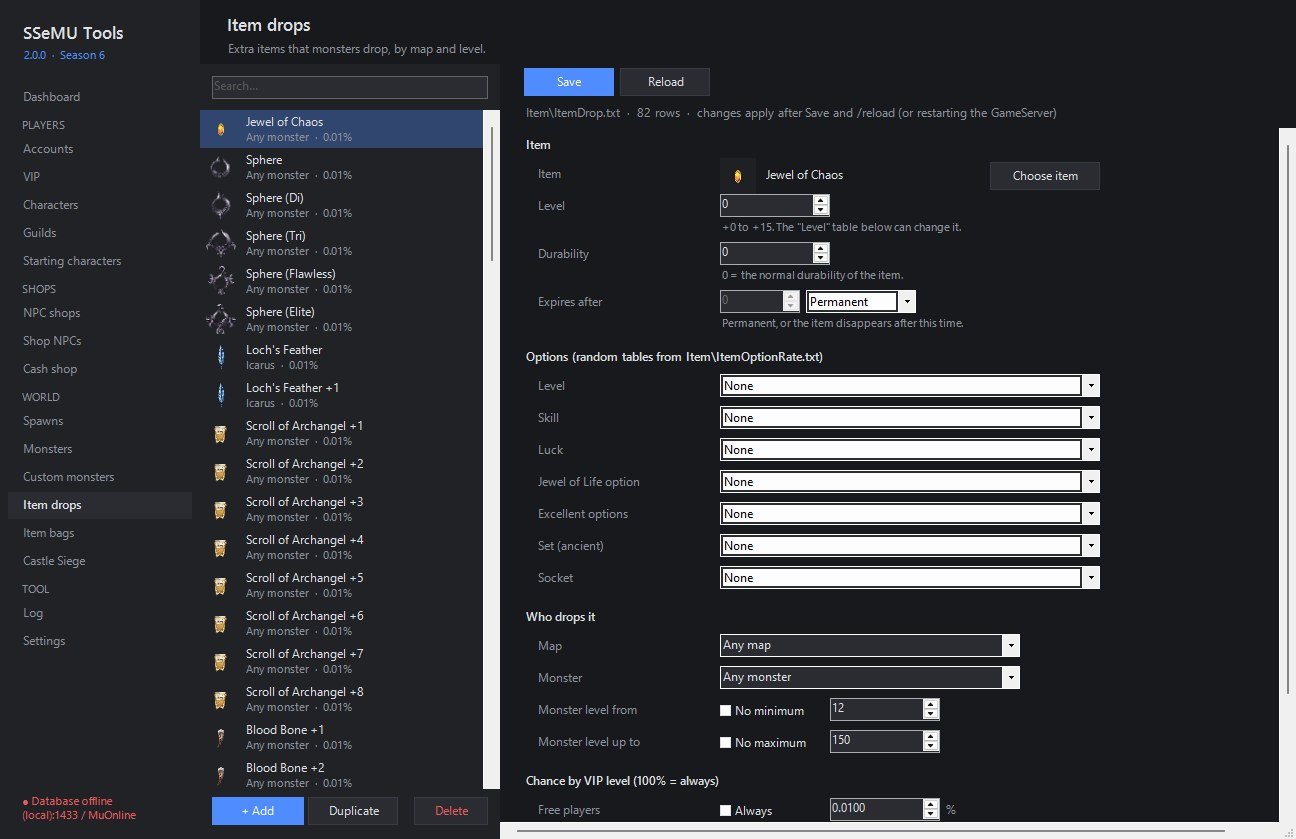
- A la izquierda la lista con buscador; a la derecha el formulario de la fila elegida. + Add agrega una fila nueva, Duplicate copia la elegida y Delete la borra.
- Mapas y monstruos se eligen por nombre. Lo que en el archivo es
*aparece como una casilla (Any map, No change, Always...). - Las chances se escriben en %: en
ItemDrop.txtse guardan sobre 1.000.000 (0.01%=100). En Custom monsters,100%= igual que lo normal. - Se aplica con Save y
/reloaden el juego (o reiniciando el GameServer).
Item bags
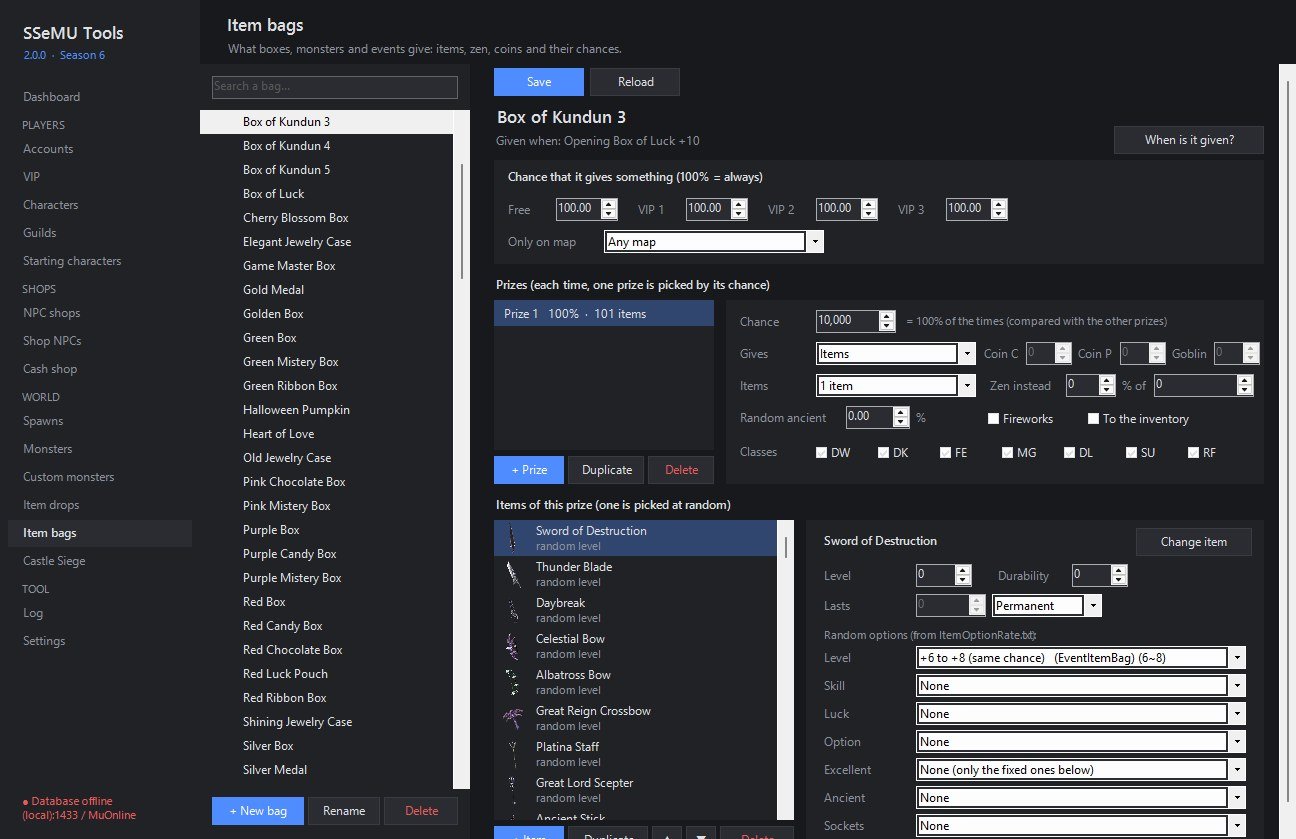
- Las bolsas se agrupan en Boxes and items (las abre el jugador), Monsters (cuando mueren) y Events and mixes. + New bag crea una y pregunta para qué es.
- When is it given? elige qué ítem (y nivel), qué monstruo o qué evento da la bolsa. Se guarda en
ItemBagManager.txt. - Cada bolsa tiene la chance de dar algo por nivel VIP, los premios (cada vez se elige uno según su chance) y los ítems de cada premio con sus opciones al azar de
ItemOptionRate.txt. - Se aplica con
/reload itembago reiniciando el GameServer.
Cash shop y Main.dat

El Cash shop tiene una parte en el servidor (Data\CashShop.txt) y otra en el cliente (Tools\GetMainInfo\Data\...\CashShop.xml, que va dentro del Main.dat). Al guardar, la herramienta escribe los dos y pregunta si quieres crear el Main.dat nuevo: si dices que sí, ejecuta GetMainInfo y deja el archivo en Tools\GetMainInfo\Path\Main.dat. Cópialo a la carpeta del cliente (al lado de main.exe) y entrégalo a los jugadores con la próxima actualización. También se puede crear en cualquier momento desde Settings → Create Main.dat now.
Sincronizar los ítems del cliente
Los ítems están dos veces: en el servidor (Data\Item\Item.txt) y en el cliente (Tools\GetMainInfo\Data\Item.xml, dentro del Main.dat). Si no coinciden, el cliente muestra otros stats, requisitos o tamaños que los que usa el servidor. Settings → Sync client items (o el aviso del Dashboard) muestra cada diferencia y, con Sync, copia los valores del servidor al cliente y agrega los ítems que faltan. Los nombres del cliente no se tocan. Después ofrece crear el Main.dat nuevo.
Spawns sobre el mapa
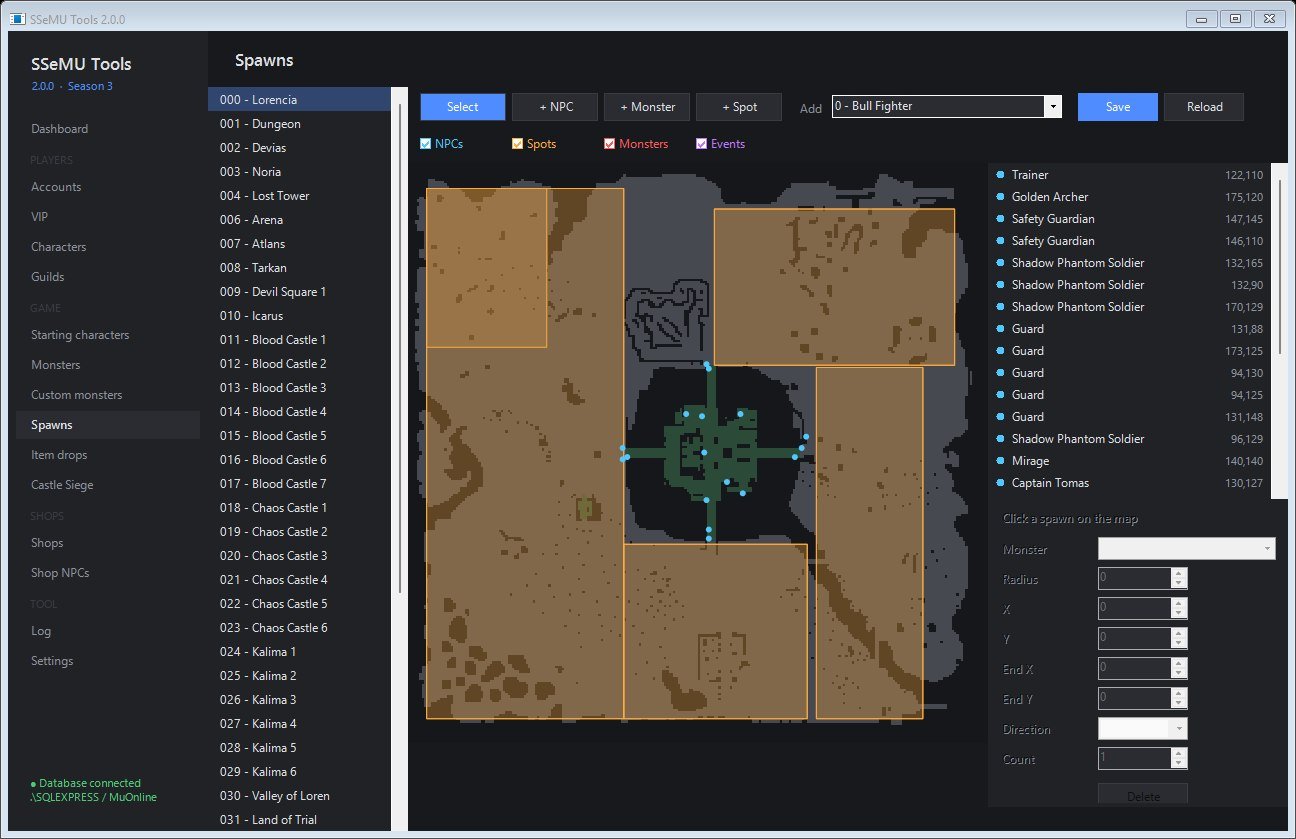
- El mapa se dibuja desde su
.att: zona segura en verde, paredes oscuras, agua en azul. Abajo se ven las coordenadas y qué hay bajo el cursor. - Elige el monstruo o NPC en Add y usa + NPC o + Monster (un clic en el mapa) o + Spot (arrastra un rectángulo).
- Con Select arrastra para mover; en un spot, arrastra la esquina para cambiar el tamaño. El panel de la derecha edita monstruo, radio, posición, dirección y cantidad.
- Arrastra en un lugar vacío para elegir varios (o Ctrl+clic). Con las flechas se mueven de a una celda; Copy/Paste (Ctrl+C / Ctrl+V) los copian, también a otro mapa; Undo (Ctrl+Z) deshace; Supr borra.
- + Fill: marca una zona y elige cuántos monstruos poner; cada uno va en una celda libre y caminable, separados entre sí.
- Se guarda en
Data\Monster\Spawn\NNN - Mapa.txt(ver archivos de spawn). Se aplica con/reload monstero reiniciando el GameServer.
Seguridad
- Jugadores online: no deja guardar una cuenta o un personaje que está conectado (el servidor pisaría los cambios al salir). Desconéctalo primero.
- Copia de la base: Backup now (Dashboard o Settings) hace una copia en la carpeta de copias de SQL Server. Al borrar cuentas, personajes o guilds la ofrece antes.
- Archivos: antes de guardar un archivo deja una copia en
Backups\AAAA-MM-DD\y las líneas que no cambiaste quedan idénticas. - Cambios sin guardar: avisa al cambiar de página. Al cerrar siempre pregunta, y si hay cambios sin guardar dice en qué páginas.
- Guilds: el LinkServer las tiene en memoria. Cierra LinkServer y GameServer antes de editarlas.
Registro de cambios
Cada cambio queda con fecha, operador, PC y detalle (valores antes y después, ítems agregados o quitados) en la tabla SSeMU2ToolsLog de la base, que la herramienta crea sola, y en Logs\AAAA-MM.log. Si varios administradores la usan desde distintas PCs, todos ven el mismo registro. El nombre que aparece se configura en Settings → Operator name (vacío = usuario de Windows). Las contraseñas nunca se guardan en el registro.